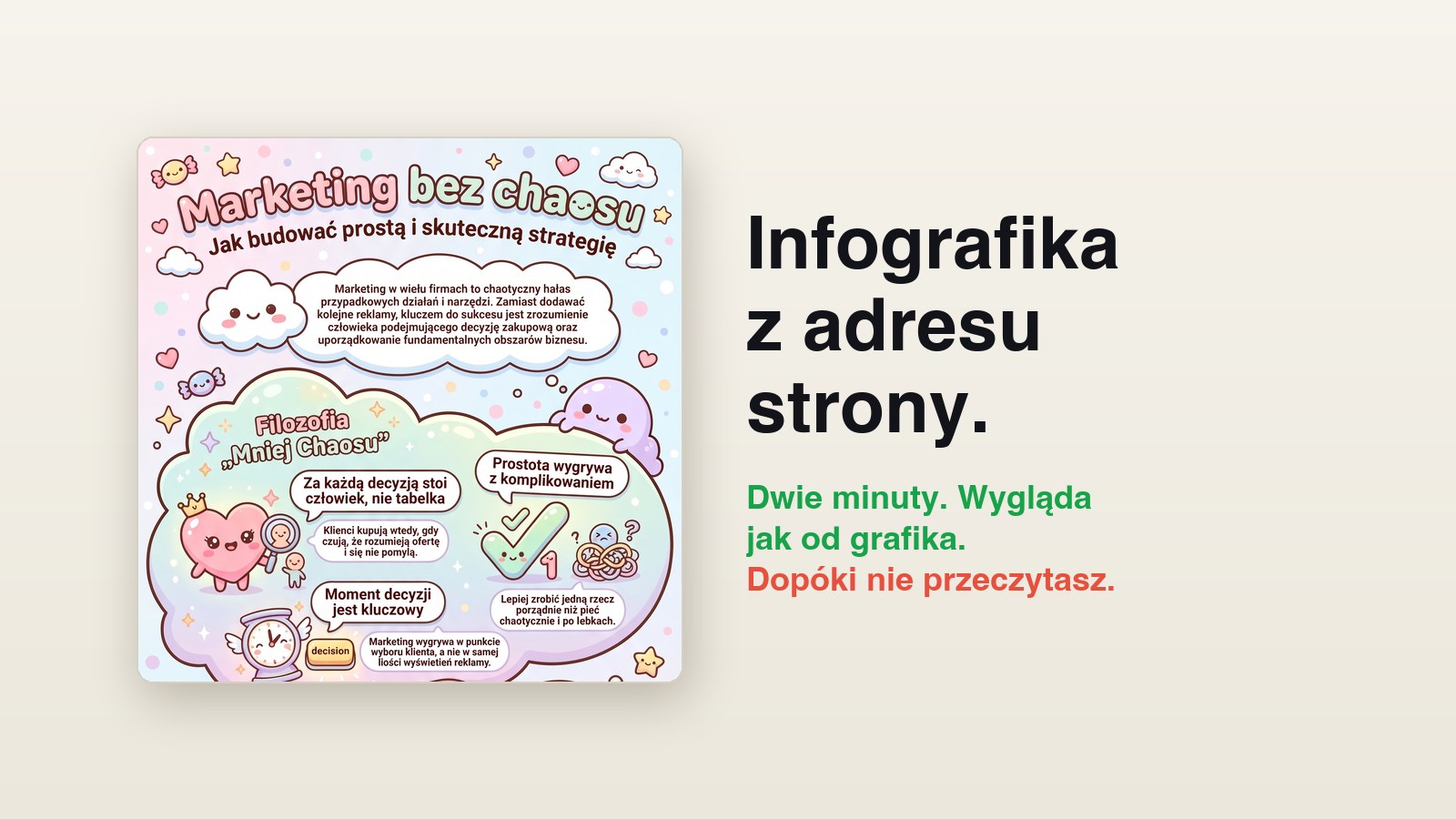
Test zrobiłem 2 października 2026 na koncie Google Workspace, czyli tym od poczty w mojej domenie. Źródłem były dwie podstrony mojego bloga: strona główna i zakładka O mnie. Infografikę pokazuję w oryginale, bez poprawek. Wycinam z niej tylko fragmenty do porównań, a czerwone zakreślenia są moje.
Co to jest Gemini Notebook
Gemini Notebook to narzędzie Google, które do niedawna nazywało się NotebookLM. Stary adres notebooklm.google.com przenosi dziś na notebook.google.com.
Działa tak: wrzucasz źródło, na przykład adres swojej strony albo link do filmu na YouTube. Narzędzie czyta tekst i robi z niego gotowe materiały. W panelu po prawej, który nazywa się Studio, są między innymi podsumowanie audio, podsumowanie wideo, prezentacja, mapa myśli, fiszki, test, tabela danych i to, co sprawdzałem: infografika.
Jak zrobić infografikę z adresu strony krok po kroku
- Wejdź na notebook.google.com i zaloguj się kontem Google. Przy pierwszym wejściu Google sam tworzy pusty notatnik i otwiera okno dodawania źródeł. Jeśli masz już notatniki, kliknij „Utwórz notatnik” u góry.
- Wybierz „Witryny”, wklej adres swojej strony i kliknij „Wstaw”. Kilka adresów rozdzielasz spacją albo nowym wierszem. Wkleiłem dwa: stronę główną i O mnie.
- Poczekaj kilka sekund. Google przeczytał moją stronę i sam nazwał notatnik: „Marketing bez chaosu: decyzje klientów i strategia”. Trafił w punkt.
- W panelu Studio kliknij „Infografika”. Otworzy się okno „Dostosuj infografikę” z językiem, orientacją, stylem i poziomem szczegółów.
- Ustaw język, orientację i styl, potem kliknij „Wygeneruj”. Wybrałem polski, pionowo i styl Kawaii. Poziom szczegółów zostawiłem na „Standardowe”.
- Po około dwóch minutach infografika pojawia się w panelu Studio. Klikasz ją, a potem trzy kropki w prawym górnym rogu, żeby pobrać plik.

Pod polem na adres jest kilka zdań drobnym drukiem i warto je przeczytać. Google pisze tam, że z adresu pobiera tylko tekst widoczny na stronie, a artykuły płatne nie są obsługiwane. Czyli infografika powstaje wyłącznie z tego, co masz napisane na stronie. Zdjęć i filmów z niej nie bierze.
Dziesięć stylów do wyboru
Okno „Dostosuj infografikę” to najprzyjemniejsza część całego testu. Na liście stylów jest „Wybór automatyczny” i dziesięć gotowych stylów:

- Kawaii, Glina, Notatka ze szkicami, Anime, Gazeta,
- Obraz poglądowy, Siatka bento, Klocki, Naukowy, Profesjonalny.
Do tego trzy orientacje: poziomo, pionowo i kwadrat. Pion to prawie dokładnie format relacji. Mój plik miał 1536 na 2752 piksele, PNG. Poziom szczegółów ma trzy opcje: zwięzłe, standardowe i szczegółowe, przy czym ostatnia jest oznaczona jako wersja beta. Na dole okna jest jeszcze pole „Opisz infografikę, którą chcesz utworzyć”, gdzie możesz dopisać własne wskazówki.
Co wyszło: wygląda jak od grafika
Po dwóch minutach miałem pionową grafikę z cukierkami, chmurkami, uśmiechniętą gwiazdą i tytułem „Marketing bez chaosu”. Kolorowa, spójna, po polsku. Pierwsza myśl była taka, że grafik liczyłby za to sporo pieniędzy.

Treść też się zgadza. Google wyłapał moją autorską ramę KOMPAS i rozpisał wszystkie sześć liter zgodnie ze stroną: Klient, Oferta, Mierniki, Proces, Akcje i System. Nikt go o to nie prosił. Sam uznał, że to najważniejsza rzecz na stronie, i miał rację.
Gdybym skończył test w tym miejscu, napisałbym, że to najlepsze darmowe narzędzie do grafik, jakie widziałem w tym roku. Ale przeczytałem dymki.
Haczyk: 9 błędów w dymkach
Czytałem infografikę dymek po dymku, w pełnej rozdzielczości. Naliczyłem dziewięć błędów, w tym jedno angielskie słowo w polskiej grafice.

| Jest na infografice | Powinno być | Gdzie |
|---|---|---|
| „decision” | „decyzja” | przycisk przy zegarku, pod hasłem „Moment decyzji jest kluczowy” |
| „liości” | „ilości” | dymek „Marketing wygrywa w punkcie wyboru klienta…” |
| „wyświetień” | „wyświetleń” | ten sam dymek, kilka liter dalej |
| „pieć” | „pięć” | dymek „Lepiej zrobić jedną rzecz porządnie…” |
| „po lebkach” | „po łebkach” | ten sam dymek, koniec zdania |
| „który który” | „który” | dymek przy literach K i O ramy KOMPAS |
| „dbej” | „dbaj” | dymek przy literach M i P |
| „a ni” | „a nie” | dymek przy literach A i S |
| „wysz” | „wyznacz” | ten sam dymek, linijka niżej |
Najciekawsze jest to, że jeden dymek pojawia się dwa razy. Po lewej wersja z błędami „a ni” i „wysz”, a tuż obok to samo zdanie napisane poprawnie: „a nie” i „wyznacz”.

Dlaczego tak się dzieje
Bo ta infografika nie jest składana z pól tekstowych, tak jak projekt w Canvie. Cały obraz, razem z literami, rysuje model graficzny. Litery są dla niego takim samym elementem rysunku jak chmurka czy gwiazdka.
Duże napisy i krótkie hasła wychodzą dobrze. Przy dłuższych zdaniach w małych dymkach zaczynają się kłopoty: znika ogonek w „ę”, kreska w „ł”, słowo urywa się w połowie albo powtarza. Drugi dymek z poprawnym zdaniem pokazuje, że narzędzie wie, co chciało napisać. Po prostu raz narysowało to dobrze, a raz źle.
Google zresztą sam ostrzega. Na dole ekranu Gemini Notebook jest napisane: „Gemini Notebook może popełniać błędy, dlatego sprawdzaj odpowiedzi”. Łatwo to zdanie przeoczyć, tak samo jak literówki w dymkach.
Do czego tak, a do czego nie
| Zastosowanie | Czy warto | Dlaczego |
|---|---|---|
| Ściąga dla siebie albo zespołu | Tak | Literówka w dymku nikomu nie zaszkodzi |
| Pomysł na układ dla grafika | Tak | Dostajesz gotowy szkic treści i kolorów w dwie minuty |
| Sprawdzenie, co Twoja strona mówi o firmie | Tak | Widzisz, co narzędzie uznało za najważniejsze na Twojej stronie |
| Relacja albo post o firmie | Po korekcie | Każdy dymek czytasz sam, zanim zobaczą go klienci |
| Oferta, cennik, materiał dla klienta | Ostrożnie | Literówka w ofercie kosztuje więcej niż w relacji |
| Roll-up, plakat, baner | Nie | Plik ma 1536 na 2752 piksele, to za mało na duży format |
Jak z tego korzystać, żeby się nie wkopać
- Czytaj każdy dymek, słowo po słowie. Najlepiej na głos. Przy czytaniu po łebkach oko samo poprawia literówki.
- Szukaj polskich znaków. Moje błędy to w większości zgubione „ę” i „ł” oraz urwane słowa.
- Sprawdź, czy dymki się nie powtarzają. U mnie jedno zdanie pojawiło się dwa razy.
- Wybierz poziom szczegółów „Zwięzłe”, jeśli grafika ma iść do ludzi. Mniej słów to mniej miejsc na błąd.
- Oznaczaj. To obraz zrobiony przez AI, więc przy publikacji użyj oznaczenia treści z AI. Szerzej piszę o tym w tekście o oznaczaniu grafik z AI.
Ile to kosztuje
Za mój test nie zapłaciłem nic ekstra. Gemini Notebook ma darmowy plan, ale w oficjalnej tabeli limitów Google przy infografikach na darmowym planie wpisał tylko „Z ograniczeniami”, bez konkretnej liczby. Dla porównania podsumowań audio i wideo jest na nim 3 dziennie.
Limit infografik potrafi się zmieniać. Pod koniec listopada 2025, krótko po starcie tej funkcji, zespół NotebookLM napisał na swoim profilu w serwisie X, że przez ogromne zainteresowanie czasowo wyłącza infografiki na darmowych kontach. Jeśli więc u Ciebie przycisk nie zadziała, to może być właśnie limit, a nie Twój błąd.
Czego Gemini Notebook nie zrobi za Ciebie
- Nie sprawdzi polskiego. Dziewięć błędów przeszło bez żadnego ostrzeżenia.
- Nie przeczyta całej strony. Bierze tylko widoczny tekst, bez zdjęć, filmów i artykułów płatnych.
- Nie da Ci pliku do edycji. Pobrany plik to obraz PNG, a nie projekt z warstwami. Literówki nie poprawisz w nim jak w edytorze tekstu.
- Nie wymyśli Twojej firmy od nowa. Infografika jest tak dobra, jak tekst na Twojej stronie. Jeśli na stronie panuje chaos, grafika go tylko ładnie pokoloruje.
Co zrobić dzisiaj
- Wejdź na notebook.google.com i dodaj adres swojej strony jako źródło. Wystarczy strona główna.
- Kliknij „Infografika”, wybierz pionowo i styl, który pasuje do Twojej marki. Potem „Wygeneruj”.
- Przybliż wynik i przeczytaj każdy dymek na głos. Zapisz, ile błędów znalazłeś. To jest Twój haczyk.
Chcesz takie rzeczy, zanim trafią do wszystkich?
W newsletterze wysyłam jedno narzędzie albo jedną rzecz, którą da się wdrożyć od razu. Sprawdzone u mnie, ze zrzutami i z uczciwym haczykiem.
Zapisz się do newsletteraCzęste pytania
Czy Gemini Notebook jest darmowy?
Tak, ma darmowy plan. W oficjalnej tabeli limitów Google przy infografikach na darmowym planie wpisał „Z ograniczeniami”, bez konkretnej liczby. Podsumowań audio i wideo jest na nim 3 dziennie.
Czy Gemini Notebook to to samo co NotebookLM?
Tak. To ta sama usługa Google pod nową nazwą. Adres notebooklm.google.com przenosi na notebook.google.com.
Ile trwa zrobienie infografiki?
W moim teście około dwóch minut od kliknięcia „Wygeneruj” do gotowej grafiki w panelu Studio.
Jakie style infografiki są do wyboru?
Wybór automatyczny i dziesięć stylów: Kawaii, Glina, Notatka ze szkicami, Anime, Gazeta, Obraz poglądowy, Siatka bento, Klocki, Naukowy i Profesjonalny. Do tego orientacja pozioma, pionowa albo kwadrat.
Czy infografika będzie po polsku?
Tak, język wybierasz w oknie „Dostosuj infografikę”. Moja wyszła po polsku, ale z dziewięcioma błędami, w tym jednym angielskim słowem „decision”.
Jaki rozmiar ma pobrana infografika?
W moim teście pionowa infografika miała 1536 na 2752 piksele, format PNG. To prawie dokładnie proporcje relacji na Instagramie.
Skąd się biorą błędy w tekście infografiki?
Infografikę rysuje model graficzny, razem z literami. Przy polskich znakach i dłuższych zdaniach zdarzają mu się literówki, urwane słowa i powtórzenia. Dlatego każdy dymek trzeba przeczytać przed publikacją.