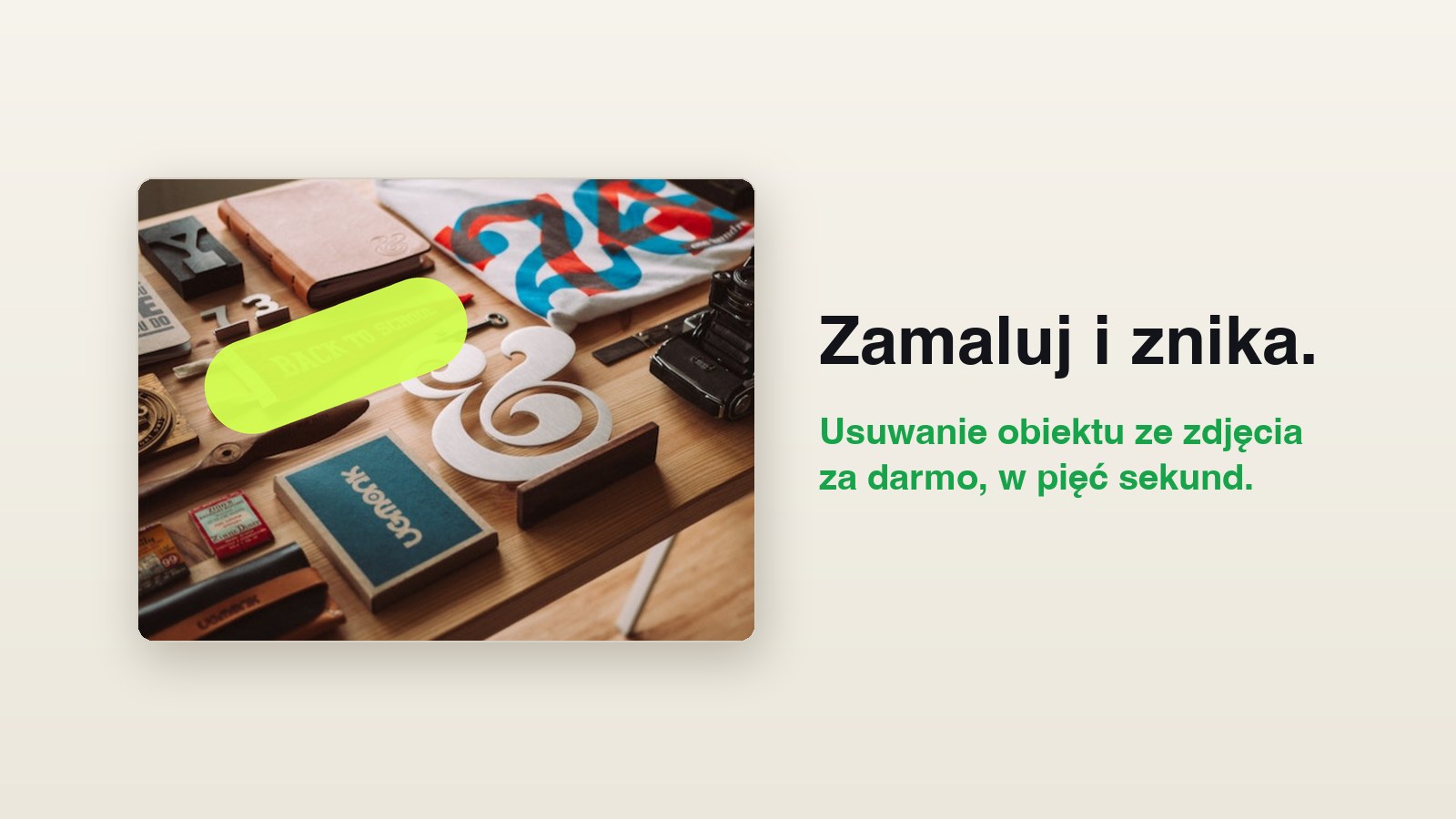
Zdjęcia w małej firmie powstają zwykle tak: ktoś robi je telefonem, w biegu, między jednym a drugim zleceniem. Nikt nie sprząta kadru, bo nie ma na to czasu. Potem to samo zdjęcie ląduje na stronie, w ofercie i na Facebooku, i zostaje tam na lata.
Przez chwilę myślałem, że to drobiazg. Nie jest. Klient nie ogląda Twojego zdjęcia w skupieniu. Rzuca na nie okiem przez sekundę i wyłapuje jedną rzecz, która nie pasuje. Kosz przy nowym tarasie. Kabel na środku wyremontowanego pokoju. Auto z cudzym logo przy Twojej ekipie.
Narzędzie: cleanup.pictures
Strona nazywa się cleanup.pictures. Działa w przeglądarce. Sprawdziłem ją 26 września 2026. Wrzucenie zdjęcia, retusz i przycisk pobierania działają bez zakładania konta, bez podawania maila i bez instalowania czegokolwiek.

- Kliknij pole na środku i wybierz zdjęcie. Jeśli chcesz najpierw zobaczyć, jak to działa, kliknij jeden z małych obrazków pod spodem.
- Na dole zobaczysz suwak
Brush. Przesuń go w prawo, żeby pędzel był szerszy niż obiekt, który usuwasz. - Przeciągnij pędzlem po obiekcie. Na komputerze wystarczy puścić przycisk i retusz rusza sam. Na telefonie po zamalowaniu trzeba jeszcze dotknąć przycisku
Clean, który pojawia się na dole obok suwaka. - Kliknij
Download, żeby zapisać plik.
Zrobiłem to na ich własnym zdjęciu przykładowym, tym z biurkiem. Usunąłem czerwony proporczyk leżący na środku stołu.

Blat pod proporczykiem nie jest wklejony z innego miejsca zdjęcia. Algorytm zgaduje, co było pod spodem, i dorysowuje to razem ze słojami drewna i z kierunkiem światła. Dlatego efekt wygląda inaczej niż stare narzędzia typu stempel.
Zasada, która decyduje o tym, czy wyjdzie ładnie
Tu jest sedno, bo od tego zależy prawie wszystko. Zamalowałem ten sam proporczyk trzema sposobami i wyniki są nieporównywalne.

- Drobne kreseczki po konturze, cienki pędzel. Zostaje czerwony brud po bokach i biała tasiemka, której pędzel nie dotknął. Wygląda gorzej niż oryginał.
- Zamalowana połowa zdjęcia „na zapas”. Algorytm dorabia całą zaznaczoną powierzchnię, więc znika też drewniane śmigło, a w jego miejscu robi się mydlana plama.
- Jeden gruby ruch po obiekcie. Pędzel szerszy niż proporczyk, jedno przeciągnięcie od końca do końca, z zahaczeniem o cień. Czysto.
Sami twórcy piszą w swoim angielskim FAQ, żeby brać większy pędzel i nie bać się zamalować trochę więcej, szczególnie po to, żeby złapać cień. To prawda, ale tylko do pewnego momentu. „Trochę więcej” to obiekt plus wąski margines, a nie pół kadru.
Najprościej zapamiętać tak: zaznaczasz kształt obiektu, nie obszar zdjęcia. Jeśli po wyniku widzisz resztki koloru, powtórz ruch na tym samym miejscu. Jeśli widzisz plamę, cofnij i zamaluj mniej.
Ile to naprawdę trwa
Zmierzyłem, zamiast pisać „w kilka sekund”. Trzy podejścia na tym samym zdjęciu, ten sam ruch pędzlem, liczone od puszczenia przycisku do momentu, w którym gotowy wynik był do pobrania.
- podejście pierwsze: 3,0 sekundy
- podejście drugie: 2,7 sekundy
- podejście trzecie: 2,5 sekundy
Do tego dochodzi sekunda na samo zamalowanie. Stąd „pięć sekund” na całą operację, z zapasem.
Czego darmowa wersja nie zrobi
To nie jest narzędzie bez haczyka i lepiej wiedzieć o nim wcześniej niż po pobraniu pliku.
- Rozdzielczość pliku wyjściowego. W cenniku na ich stronie wersja darmowa ma nieograniczoną liczbę zdjęć i rozdzielczość ograniczoną do 720p. W FAQ piszą to wprost: wgrać i edytować możesz zdjęcie dowolnej wielkości, ale eksport w wersji darmowej jest ograniczony do 720 px.
- Co to znaczy w praktyce. Na posta w mediach społecznościowych i na małe zdjęcie na stronie wystarczy. Na duże zdjęcie na całą szerokość ekranu albo na druk już nie.
- Wersja płatna. Według ich FAQ 5 dolarów miesięcznie albo 36 dolarów rocznie, czyli 3 dolary miesięcznie. Zdejmuje limit rozdzielczości.
Jeśli potrzebujesz tego raz na jakiś czas do zdjęć na stronę i do mediów społecznościowych, darmowa wersja załatwia sprawę. Jeśli retuszujesz zdjęcia do katalogu albo do druku, policz sobie te kilkanaście złotych miesięcznie.
Czego nie usuwać
Narzędzie jest na tyle proste, że łatwo przesadzić. Trzy granice, które sam sobie stawiam.
- Znaki wodne z cudzych zdjęć. Twórcy narzędzia piszą o tym w swoim FAQ: znak wodny zwykle oznacza ograniczone prawa autorskie, więc usuwać go można tylko z materiałów, do których masz licencję.
- Wad produktu, który sprzedajesz. Zarysowanie na używanym sprzęcie albo sęk w desce to informacja dla kupującego, nie brud w kadrze.
- Rzeczy, które zmieniają sens zdjęcia. Kasku z głowy pracownika, rusztowania z placu budowy, kolejki przed lokalem. To już nie jest sprzątanie kadru, tylko opowiadanie czegoś, czego nie było.
Reszta to zwykłe porządki i nikomu nie robi krzywdy.
Co naprawdę warto wyczyścić ze zdjęć firmowych
Gdy już to masz, większość ludzi rzuca się na kosze i kable. A najwięcej zyskujesz na czymś innym: na rzeczach, które zdradzają, że zdjęcie ma kilka lat.
- stary cennik albo stara oferta na ścianie w tle,
- poprzednie logo na koszulce, na aucie albo na szyldzie,
- kalendarz z widoczną datą sprzed lat,
- naklejki i tabliczki z czasów pandemii,
- auto konkurencji albo cudza reklama w kadrze,
- przypadkowy przechodzień, którego nie chcesz pokazywać bez zgody.
Klient tego nie nazwie po imieniu. Zobaczy zdjęcie i poczuje, że u Ciebie od dawna nic się nie dzieje. Potem obejrzy trzy inne firmy i wróci do tej, która wygląda na żywą.
Co zrobić dziś
- Otwórz stronę swojej firmy i zatrzymaj się na pierwszym zdjęciu, które widzi klient.
- Znajdź w nim jedną rzecz, która zdradza upływ czasu albo po prostu nie pasuje.
- Wrzuć zdjęcie na cleanup.pictures, zamaluj tę rzecz jednym grubym ruchem i podmień plik.
Piętnaście minut, zero złotych. Nie zmieni to Twojej sprzedaży w tydzień, ale zdejmie z tej strony jedną rzecz, która po cichu pracowała przeciwko Tobie.
Chcesz takie konkrety regularnie?
W newsletterze pokazuję darmowe narzędzia i ruchy, które właściciel firmy wdroży sam, zwykle w kwadrans. Zawsze na prawdziwym przykładzie i ze zrzutami.
Zapisz się do newsletteraCzęste pytania
Czy to jest darmowe?
W podstawowym zakresie tak. Nieograniczona liczba zdjęć, ale plik wyjściowy ograniczony do 720 px. Wersja płatna zaczyna się od 3 dolarów miesięcznie przy płatności rocznej i zdejmuje ten limit.
Czy muszę zakładać konto?
Nie. Sprawdziłem 26 września 2026: wchodzisz, wrzucasz zdjęcie i retuszujesz bez logowania, a przycisk pobierania pojawia się od razu po retuszu. Według ich cennika wersja darmowa zapisuje plik do 720 px.
Ile to trwa?
Trzy pomiary na tym samym zdjęciu dały 3,0, 2,7 i 2,5 sekundy od puszczenia pędzla do gotowego wyniku.
Dlaczego wyszła mi plama?
Najczęściej dlatego, że zamalowałeś za duży obszar. Algorytm dorabia wszystko, co zaznaczysz. Cofnij i zamaluj sam obiekt z wąskim marginesem.
Czy mogę usunąć znak wodny?
Tylko ze zdjęć, do których masz licencję. Twórcy narzędzia sami o tym ostrzegają w swoim FAQ.
Czy zrobię to na telefonie?
Tak, sprawdziłem. Strona otwiera się w przeglądarce na telefonie, pole na środku zmienia napis na „Tap here to load your picture”, a palec zastępuje pędzel. Jest jedna różnica: na telefonie po zamalowaniu trzeba jeszcze dotknąć przycisku Clean, na komputerze retusz rusza sam po puszczeniu przycisku.