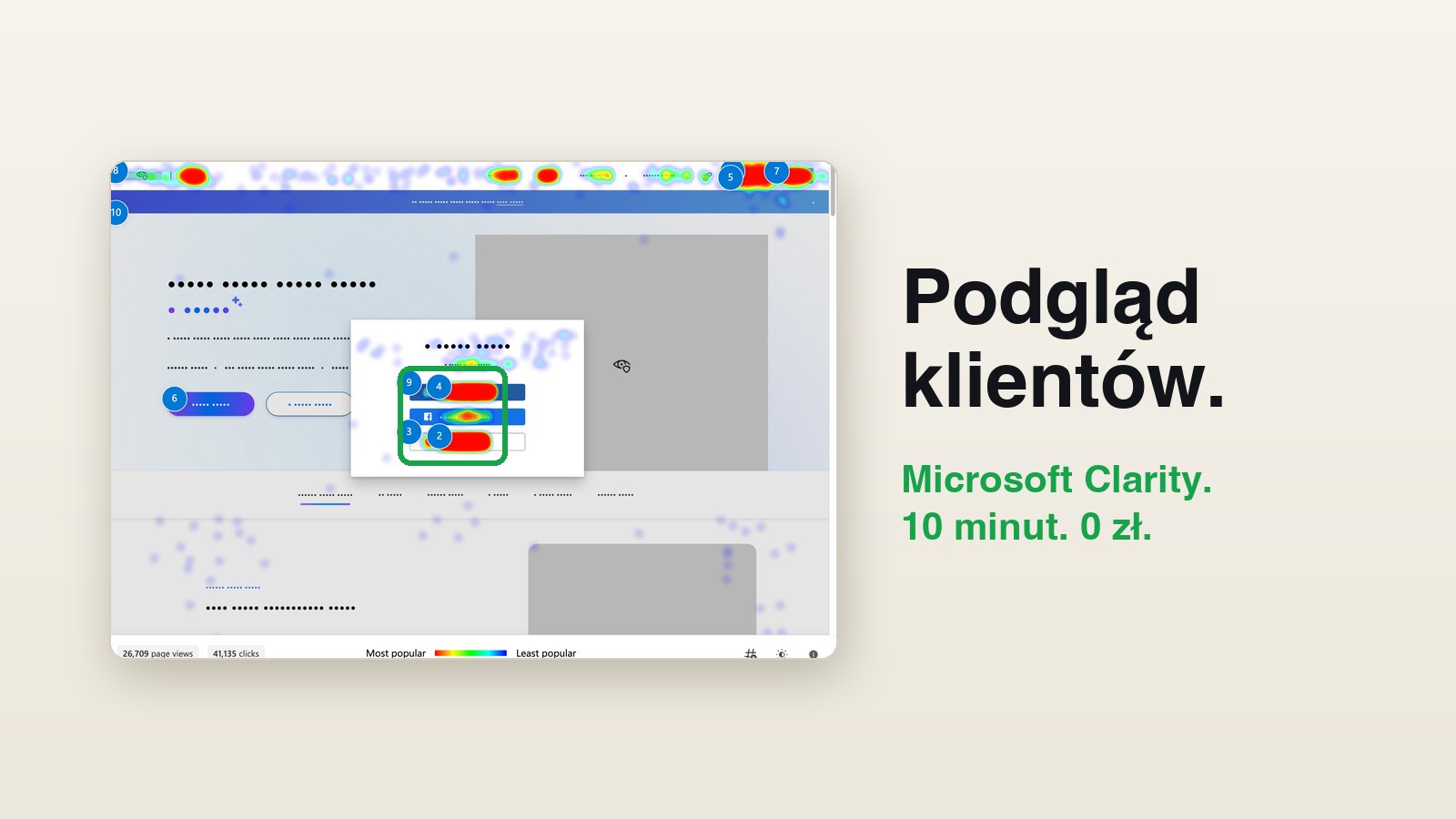
Kiedy właściciel firmy mówi mi, że strona nie działa, zwykle chodzi mu o jedno: ludzie wchodzą, a telefon milczy. Otwieramy Google Analytics i widzimy liczby. Powiedzmy, trzysta wejść na ofertę i trzy telefony. Tylko co robiło pozostałe dwieście dziewięćdziesiąt siedem osób? Na to żadna liczba nie odpowie.
Klient nie napisze Ci maila, że nie mógł znaleźć przycisku. Zamknie kartę i wejdzie do konkurencji. Microsoft Clarity pokazuje dokładnie ten moment. Oglądasz wizytę jak film: kursor jedzie w dół, ktoś klika w zdjęcie, które nie jest linkiem, wraca na górę, waha się i wychodzi.
Co to jest Microsoft Clarity
Microsoft Clarity to darmowe narzędzie od Microsoftu, które pokazuje, co ludzie robią na Twojej stronie internetowej. Podpinasz je raz i od tego dnia masz trzy rzeczy:
- Nagrania wizyt. Oglądasz, jak ktoś przewija i klika. Pomarańczowa linia pokazuje drogę kursora, kropki pokazują kliknięcia.
- Mapy kliknięć. Na czerwono widać miejsca, w które ludzie klikają najczęściej, na niebiesko te, w które prawie nikt.
- Listę problemów. Clarity samo wyłapuje wizyty, w których ktoś klikał ze złości, klikał w coś, co nie działa, albo cofnął się po sekundzie.
Nie musisz umieć programować. Jeśli stronę robi Ci ktoś inny, Clarity samo wyśle mu kod mailem.
Ile kosztuje? Nic. Microsoft pisze, że Clarity jest darmowe na zawsze: nie ma wersji płatnej, a przy zakładaniu konta nie podajesz karty. Darmowe nie znaczy jednak bez ograniczeń, dlatego wypisuję je, zanim cokolwiek podepniesz.
Skąd zrzuty? U siebie podpiąłem Clarity w tym tygodniu, ale nagrań mojej strony tu nie pokażę, bo to wizyty prawdziwych ludzi. Wszystkie zrzuty pochodzą z publicznego dema Microsoftu, w którym Clarity podgląda własną stronę. Możesz je obejrzeć bez zakładania konta: na clarity.microsoft.com jest przycisk „See live demo”.
Darmowe, ale z ograniczeniami
Płatnej wersji nie ma, więc te zasady dotyczą wszystkich. Sprawdziłem je w oficjalnym FAQ Microsoftu. Dla małej firmy najważniejsze są trzy pierwsze.
- Nagrania znikają po 30 dniach. Te, które oznaczysz gwiazdką, Clarity trzyma do 9 miesięcy. Ciekawe wizyty oznaczaj od razu.
- W Unii widzisz tylko tych, którzy zgodzili się na cookies. Bez zgody Clarity zbiera mniej danych, więc nagrań będzie mniej niż wizyt. Oglądasz część klientów, nie wszystkich.
- Danych jednej osoby nie usuniesz osobno. Da się usunąć tylko cały projekt, ze wszystkimi danymi naraz. Dobrze to wiedzieć, zanim ktoś poprosi o usunięcie swoich danych.
- Nagrań nie pobierzesz ani nie skasujesz pojedynczo. Oglądasz je tylko w panelu.
- Limit to 100 000 nagranych wizyt dziennie i 100 000 odsłon na jedną mapę kliknięć. Mapa pokazuje próbkę kliknięć, nie każde z nich. Małej firmy te liczby praktycznie nie dotyczą.
- Panel jest po angielsku. Instalację i ustawienia zrobisz na komputerze, na telefonie obejrzysz panel i nagrania. Nazwy z panelu tłumaczę niżej.
Zanim zaczniesz: zgoda na cookies
Clarity korzysta z plików cookies. W Unii, Wielkiej Brytanii i Szwajcarii Microsoft wymaga, żeby odwiedzający najpierw się na nie zgodził. Najprościej ustawić Clarity tak, żeby ruszało dopiero po kliknięciu „Akceptuję” w banerze cookies. Tak mam u siebie.
Sam wpis w banerze nie wystarczy. Od 31 października 2025 roku Clarity w Unii czeka na sygnał zgody, więc baner musi mu ją przekazać. Część banerów robi to sama, na przykład CookieYes, Cookiebot i polski CookieZen: wystarczy włączyć w nich integrację z Clarity. Microsoft ma pełną listę takich banerów. Przy innych osoba, która robi Ci stronę, dopisuje jedną linijkę kodu z instrukcji Microsoftu. Bez sygnału zgody każde wejście na kolejną podstronę liczy się jak nowa wizyta, a nagrania się urywają.
Jeśli nie masz banera, zacznij od niego, a Clarity podepnij dopiero potem.
Dopisz też Clarity do polityki prywatności. Microsoft sam zaznacza, że o jego ciasteczkach trzeba informować. Dane trafiają do chmury Microsoftu, a firmy z Unii zawierają umowę z Microsoft Ireland.
Jedna twarda zasada od Microsoftu: Clarity nie wolno używać na stronach skierowanych do osób poniżej 18 lat.
Krok 1. Załóż konto
Wchodzisz na clarity.microsoft.com i klikasz fioletowy przycisk „Get started”. Logujesz się kontem Google, Microsoft albo Facebook, więc nie zakładasz żadnego nowego konta.

Krok 2. Dodaj swoją stronę
Po zalogowaniu Clarity poprosi o nowy projekt (Add new project). Wpisujesz nazwę, na przykład nazwę firmy, i adres strony. Jeden projekt to jedna strona.
Krok 3. Podepnij Clarity do strony
W projekcie wchodzisz w Settings, a potem w Setup. Masz trzy drogi, wybierasz jedną:
- WordPress, Wix, Shopify albo Squarespace. Klikasz „View all platforms” i wybierasz swoją platformę. Clarity poprowadzi Cię krok po kroku. To najprostsza droga.
- Stronę robi Ci ktoś inny. Klikasz „Share code”, wpisujesz maila tej osoby i „Submit”. Dostanie kod razem z instrukcją, a Ty niczego nie dotykasz.
- Wklejasz sam. Klikasz „Get tracking code”, kopiujesz kod i wklejasz go w sekcji <head> strony. Jeśli nie wiesz, gdzie to jest, wybierz jedną z dróg wyżej.
Masz Google Tag Managera? Clarity wykryje go samo i zaproponuje „Finish setup”. Wybierasz konto, kontener i klikasz „Create and publish”.
Wszystkie kroki masz też w instrukcji PDF na dole strony, do wydrukowania.
Krok 4. Sprawdź, czy działa
Wejdź na swoją stronę z telefonu, kliknij „Akceptuję” w banerze cookies i pokręć się po niej przez minutę. W Clarity zobaczysz licznik osób na żywo i przycisk „Watch now”. Nagrania pojawiają się prawie od razu, a pełne dane w panelu po kilku godzinach.
Nic się nie pokazuje? Sprawdź najpierw, czy kliknąłeś „Akceptuję” we własnym banerze. Clarity czeka na zgodę, tak jak powinno.
Co zobaczysz w panelu
Zakładka Dashboard to podsumowanie. Na górze są cztery liczby, niżej karta Insights, czyli lista problemów. Tak wygląda w demie Microsoftu:

Ta liczba mnie rozbawiła. Microsoft, na stronie narzędzia, które takie rzeczy wyłapuje, ma ponad 13% wizyt z kliknięciami w coś, co nie reaguje. Jeśli oni to mają, Twoja strona pewnie też. Różnica polega na tym, że od teraz będziesz o tym wiedzieć.
Nazwy w panelu są po angielsku, więc masz ściągę:
| Nazwa w panelu | Co to znaczy |
|---|---|
| Sessions | Wizyty na stronie w wybranym okresie. |
| Pages per session | Ile podstron ogląda średnio jedna osoba. |
| Scroll depth | Jak nisko ludzie średnio przewijają stronę. |
| Active time spent | Ile czasu naprawdę coś robią, a nie tylko mają otwartą kartę. |
| Rage clicks | Klikanie ze złości: ktoś klika kilka razy w to samo miejsce. |
| Dead clicks | Kliknięcia w coś, co wygląda na przycisk albo link, a nie działa. |
| Quick backs | Ktoś wszedł na podstronę i od razu się cofnął, bo to nie było to. |
| Excessive scrolling | Ktoś przewija w górę i w dół, bo czegoś szuka i nie może znaleźć. |
Przy każdym problemie jest niebieska ikonka kamery. Klikasz ją i Clarity pokazuje tylko te wizyty, w których ten problem wystąpił. To najszybsza droga od liczby do konkretnego człowieka, który się męczył.
Nagrania wizyt: jak oglądać, żeby nie stracić wieczoru
Zakładka Recordings. Po lewej masz listę wizyt: skąd ktoś przyszedł, ile był, ile razy kliknął, z jakiego kraju i urządzenia. Klikasz wizytę i oglądasz ją po prawej jak film.

Trzy rzeczy, które oszczędzają czas:
- Oglądaj szybciej. Pod filmem jest przełącznik prędkości: z „1x” zmieniasz na „2x”.
- Filtruj. Przycisk Filters pozwala zostawić na przykład tylko wizyty z telefonu, tylko wejścia z Google albo tylko te, w których ktoś klikał ze złości.
- Zaczynaj od telefonów. Na telefonie ludzie mają mniej cierpliwości, a strona często wygląda tam gorzej niż na komputerze, na którym ją projektowano.
Mapy kliknięć: gdzie ludzie klikają naprawdę
Zakładka Heatmaps. Najpierw wybierasz podstronę z listy, potem widzisz mapę. Czerwone i żółte to miejsca klikane najczęściej, niebieskie rzadko. Po lewej masz ranking: który element dostał najwięcej kliknięć.

Na co patrzeć:
- Kliknięcia w rzeczy, które nie są linkami. Zdjęcie produktu, nagłówek, ikonka. Skoro ludzie w to klikają, zrób z tego link albo przycisk.
- Czy klikają tam, gdzie Ci zależy. Przycisk „Zadzwoń” albo „Wyślij zapytanie” powinien świecić. Jeśli jest niebieski, ludzie go nie widzą albo nie są jeszcze przekonani.
- Wersja na telefon. Nad mapą są ikonki komputera, tabletu i telefonu. Zawsze patrz też na telefon, bo tam ludzie klikają zupełnie inaczej.
- Jak nisko dojeżdżają. Przycisk Scroll pokazuje, gdzie ludzie przestają przewijać. Jeśli cennik albo kontakt jest niżej niż to miejsce, przenieś go wyżej.
Jeśli to, co zobaczysz, zgadza się z Twoim przeczuciem, że strona ładnie wygląda, a nie sprzedaje, przeczytaj też, dlaczego strona nie sprzedaje, mimo że wygląda dobrze.
Clarity a Google Analytics
To nie są konkurenci. Google Analytics mówi, ile osób przyszło i skąd. Clarity pokazuje, co te osoby robiły na stronie. Pierwsze to liczby, drugie to obraz. Clarity da się połączyć z Google Analytics w ustawieniach, ale na start nie musisz.
Cztery zasady, żeby to nie odbiło się czkawką
- Nagrania to dane prawdziwych ludzi. Nie wrzucaj ich do mediów społecznościowych i nie pokazuj jako ciekawostki. Clarity domyślnie ukrywa liczby i adresy e-mail, a to, co ludzie wpisują w formularze, ukrywa zawsze. Tak ma zostać.
- Szukaj powtórek, nie pojedynczych wizyt. Jedna osoba mogła po prostu odebrać telefon. Pięć osób, które robią to samo, to już sygnał.
- Zmieniaj jedną rzecz naraz. Poprawiasz przycisk, czekasz tydzień, sprawdzasz. Jak zmienisz pięć rzeczy naraz, nie będziesz wiedzieć, co pomogło.
- Nie oglądaj wszystkiego. Dziesięć nagrań tygodniowo wystarczy. Clarity to lupa, nie serial.
Co z tym zrobić w poniedziałek rano
W poniedziałek podpinasz Clarity. Dziesięć minut, jeśli masz WordPressa albo kogoś, kto robi Ci stronę. W piątek siadasz z kawą na kwadrans: oglądasz dziesięć nagrań z telefonu i mapę kliknięć strony głównej. Zapisujesz trzy rzeczy, które Cię zaskoczyły, i poprawiasz jedną.
Nie potrzebujesz do tego agencji ani raportu na dwadzieścia stron. Wystarczy, że raz zobaczysz, jak ktoś pięć razy klika w zdjęcie, które nie jest linkiem. Już nigdy nie spojrzysz na swoją stronę tak samo.
Chcesz to mieć na papierze?
Cała instrukcja w PDF: 8 stron do wydruku, ze zrzutami, ściągą z nazwami z panelu, ograniczeniami i listą 5 rzeczy do sprawdzenia w pierwszym tygodniu. Dostajesz ją od razu po zapisie do newslettera.
Pobierz instrukcję PDFCzęste pytania
Czy Microsoft Clarity jest darmowy?
Tak. Microsoft pisze, że Clarity jest darmowe na zawsze: nie ma wersji płatnej, a przy zakładaniu konta nie podajesz karty. Ograniczenia są te same dla wszystkich, wypisałem je wyżej.
Czy Clarity spowalnia stronę?
Według Microsoftu nie. Skrypt Clarity ładuje się w tle (asynchronicznie) i nie wpływa na to, jak szybko wczytuje się strona.
Czy potrzebuję zgody na cookies?
Tak, jeśli odwiedzają Cię ludzie z Unii. Microsoft wymaga zgody odwiedzających z Unii, Wielkiej Brytanii i Szwajcarii, a baner cookies musi tę zgodę przekazać do Clarity. Bez niej Clarity zbiera mniej danych, a nagrania mogą działać gorzej.
Czy Clarity widzi hasła i dane z formularzy?
Nie. W domyślnym trybie ukrywa liczby i adresy e-mail, a to, co ludzie wpisują w pola formularzy, jest ukryte zawsze, niezależnie od ustawień.
Jak długo Clarity trzyma nagrania?
30 dni od nagrania. Nagrania oznaczone gwiazdką i losowa próbka zostają do 9 miesięcy. Mapy kliknięć są dostępne do 9 miesięcy wstecz.
Czy Clarity działa z WordPressem, Wixem i Shopify?
Tak. Microsoft ma gotowe integracje między innymi z WordPressem, Shopify, Wixem, WooCommerce, Squarespace i Google Tag Managerem.
Ile trzeba czekać na pierwsze dane?
Nagrania pojawiają się prawie od razu, a pełne dane w panelu po kilku godzinach. Przy małym ruchu daj Clarity tydzień, zanim zaczniesz wyciągać wnioski.