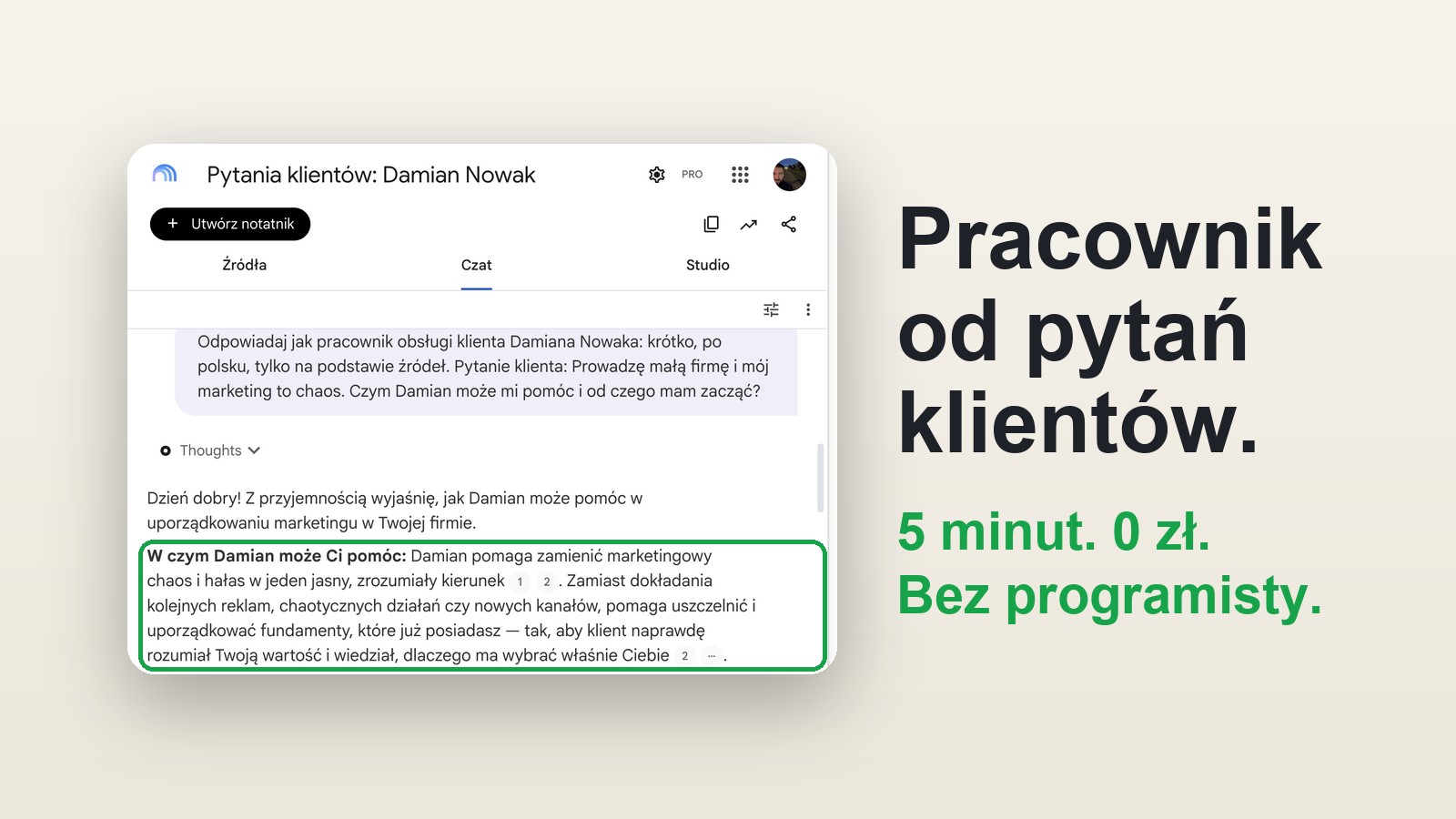
W małej firmie najdroższy pracownik to Ty. To Ty odpisujesz na te same pytania. „Ile kosztuje?" „Czy dojeżdżacie?" „Od czego zacząć?" „Czy to jest dla mnie?" Każde z osobna zajmuje minutę. Razem zjadają godzinę dziennie, którą mógłbyś przeznaczyć na klienta, który już płaci.
Chatboty na stronę kojarzą się z wdrożeniem, abonamentem i programistą. Tymczasem od jakiegoś czasu w każdym koncie Google leży narzędzie, które robi to samo za darmo i w pięć minut. Nazywa się Notatnik Gemini. Wcześniej nazywało się NotebookLM, więc pod tą nazwą też je znajdziesz.
Ma jedną cechę, która czyni je bezpiecznym dla firmy: odpowiada tylko na podstawie tego, co mu dasz. Nie z internetu, nie z głowy. Jeśli w Twoich materiałach nie ma ceny, powie, że nie ma. Nie wymyśli.
Zrobiłem to na własnej stronie. Wszystko, co niżej, to prawdziwe zrzuty z mojego konta.
Krok 1. Nowy notatnik
Wchodzisz na notebook.google.com, logujesz się kontem Google i klikasz „Utwórz nowy". Tyle.

Krok 2. Dajesz mu swoje materiały
Otwiera się okno dodawania źródeł. Wybierasz „Witryny" i wklejasz adresy podstron: oferta, cennik, FAQ, regulamin, „o nas". Każdy adres w nowej linii. Jeśli cennik masz w PDF, wgrywasz plik. Jeśli masz go tylko w głowie, wklejasz tekst przez „Skopiowany tekst".

Po kilkunastu sekundach notatnik sam nadaje sobie tytuł i pisze streszczenie tego, co dostał. W zakładce „Źródła" widzisz listę wczytanych stron. To dobry moment, żeby sprawdzić, czy wciągnął właściwe.

Krok 3. Pytasz jak klient
Teraz najważniejsze: nie pytaj jak właściciel, pytaj jak klient. Ja użyłem takiego polecenia:

Zwróć uwagę na te małe numerki. To jest różnica między tym narzędziem a zwykłym czatem: każde zdanie ma pokrycie w Twoim materiale. Jeśli odpowiedź Ci się nie podoba, nie poprawiasz bota. Poprawiasz swoją stronę, bo to z niej wziął treść. Przy okazji dowiesz się, czego na Twojej stronie brakuje.
Krok 4. Gotowe FAQ na stronę jednym poleceniem
Skoro asystent zna Twoją ofertę, niech napisze FAQ. To polecenie zwróciło mi osiem pytań z odpowiedziami, każde z numerem źródła:

Krok 5. Udostępniasz
Ikona „Udostępnij" w prawym górnym rogu. Możesz dać dostęp konkretnym osobom (na przykład nowej osobie w recepcji, która od pierwszego dnia odpowiada klientom jak ktoś z dziesięcioletnim stażem) albo włączyć link dla każdego, kto go ma.

Bonus. Podcast o Twojej ofercie bez mikrofonu
W zakładce „Studio" jest przycisk „Podsumowanie audio". Klikasz i po kilku minutach dostajesz rozmowę dwojga prowadzących o Twojej ofercie, po polsku. Brzmi jak odcinek podcastu. Nadaje się na stronę, do newslettera albo po prostu do posłuchania, jak Twoja oferta brzmi z zewnątrz.


Cztery zasady, żeby to nie odbiło się czkawką
- Nie wrzucaj umów, danych klientów ani korespondencji. Tylko to, co pokazałbyś każdemu: oferta, cennik, FAQ, regulamin. Jeśli udostępniasz link, wszystko w notatniku jest widoczne dla osób z linkiem.
- Sprawdź pierwsze dziesięć odpowiedzi. Zadaj dziesięć pytań, które klienci zadają naprawdę. Tam, gdzie asystent mówi „nie ma tego w źródłach", masz listę braków na stronie.
- Aktualizuj źródła, kiedy zmienia się cennik. Asystent nie wie, że podniosłeś ceny, dopóki nie zobaczy nowej strony. Usuń stare źródło, dodaj nowe.
- Trudne pytania wracają do człowieka. Negocjacje, reklamacje, terminy „na wczoraj". W poleceniu zostaw zdanie: „w takich sprawach odeślij do kontaktu". Asystent ma odciążać, nie zastępować.
Co z tym zrobić w poniedziałek rano
Weź kartkę i zapisz pięć pytań, na które odpisywałeś w zeszłym tygodniu najczęściej. Wejdź na notebook.google.com, wklej adresy trzech podstron, zadaj te pięć pytań. Jeśli odpowiedzi są dobre, masz asystenta. Jeśli są złe, masz coś cenniejszego: dokładną listę tego, czego klient nie może znaleźć na Twojej stronie.
Pięć minut. Zero złotych. Godzina dziennie z powrotem u Ciebie.
Częste pytania
Czy Notatnik Gemini jest darmowy?
Tak, wystarczy konto Google. W darmowej wersji są limity liczby notatników i źródeł, dla małej firmy wystarczające. Ja korzystam z wersji Pro, wszystkie funkcje z tego tekstu są w obu.
Czy asystent odpowiada po polsku?
Tak. Odpowiada w języku pytania i przy każdej odpowiedzi pokazuje numer źródła.
Czy mogę wrzucić dane klientów albo umowy?
Nie rób tego. Wrzucaj tylko to, co i tak jest publiczne albo co pokazałbyś każdemu klientowi. Umowy, dane osobowe i korespondencja zostają poza notatnikiem.
Co asystent robi, kiedy nie zna odpowiedzi?
Mówi, że w źródłach tego nie ma. To zaleta: nie wymyśla cen ani terminów. Dopisz w poleceniu, żeby w takiej sytuacji odsyłał do Ciebie.
Chcesz więcej takich narzędzi? Zostańmy w kontakcie.
W newsletterze pokazuję funkcje i narzędzia, które oszczędzają czas przedsiębiorcom, zawsze na prawdziwym przykładzie i ze zrzutami. Mniej chaosu, więcej zrozumienia.
Zapisz się do newslettera