
Zanim pójdę do klienta, sprawdzam mu stronę
Mam taki zwyczaj. Kiedy umawiam się z kimś na pierwszą rozmowę, wieczór wcześniej otwieram jego stronę na telefonie i puszczam darmowy test Google. Trwa to minutę. Na spotkanie nie przynoszę oferty, tylko wynik: tu strona się ładuje za długo, tu obraz jest za ciężki, tu coś skacze pod palcem.
To działa lepiej niż jakakolwiek prezentacja. Właściciel firmy widzi liczbę ze swojej strony, nie moją obietnicę. Nie idę sprzedawać. Idę pomóc. Sprzedaż przychodzi później, kiedy klient jest gotowy.
Uczciwie byłoby zacząć od siebie, więc puściłem ten sam test na damiannowak.pl. Wynik na telefonie: 71 na 100. Pomyślałem, że nieźle. Potem zjechałem niżej i zobaczyłem, że główny element strony ładuje się 6,0 sekundy. Google uznaje za dobre maksymalnie 2,5 sekundy. Czyli ponad dwa razy za długo.
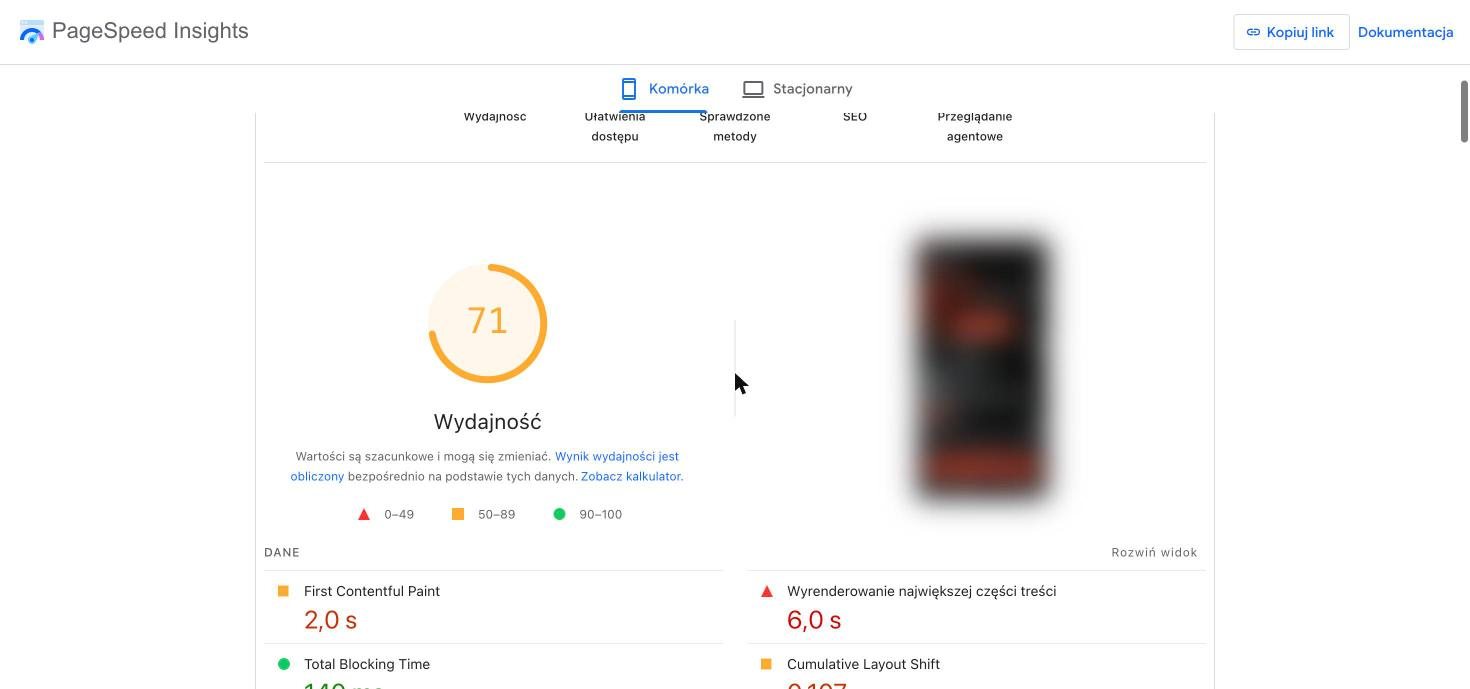
Ten tekst to cały test krok po kroku. Jak go uruchomić, jak czytać obie części raportu, co znaczy każdy wskaźnik, jakie są progi i gdzie łatwo się pomylić. Na zrzutach jest moja strona, więc widzisz prawdziwe liczby, nie demo.
Jak uruchomić test szybkości strony
1Wejdź na pagespeed.web.dev. To oficjalne, darmowe narzędzie Google. Nie trzeba konta ani logowania.
2Wklej pełny adres strony razem z https, na przykład https://twojafirma.pl/, i kliknij „Analizuj”.
3Poczekaj około minuty. Google w tym czasie naprawdę wczytuje Twoją stronę na swoich serwerach i mierzy każdy etap ładowania.
4Zostań na zakładce „Komórka”. Obok jest „Stacjonarny”, ale tam prawie zawsze wychodzi lepiej i łatwo się uspokoić.
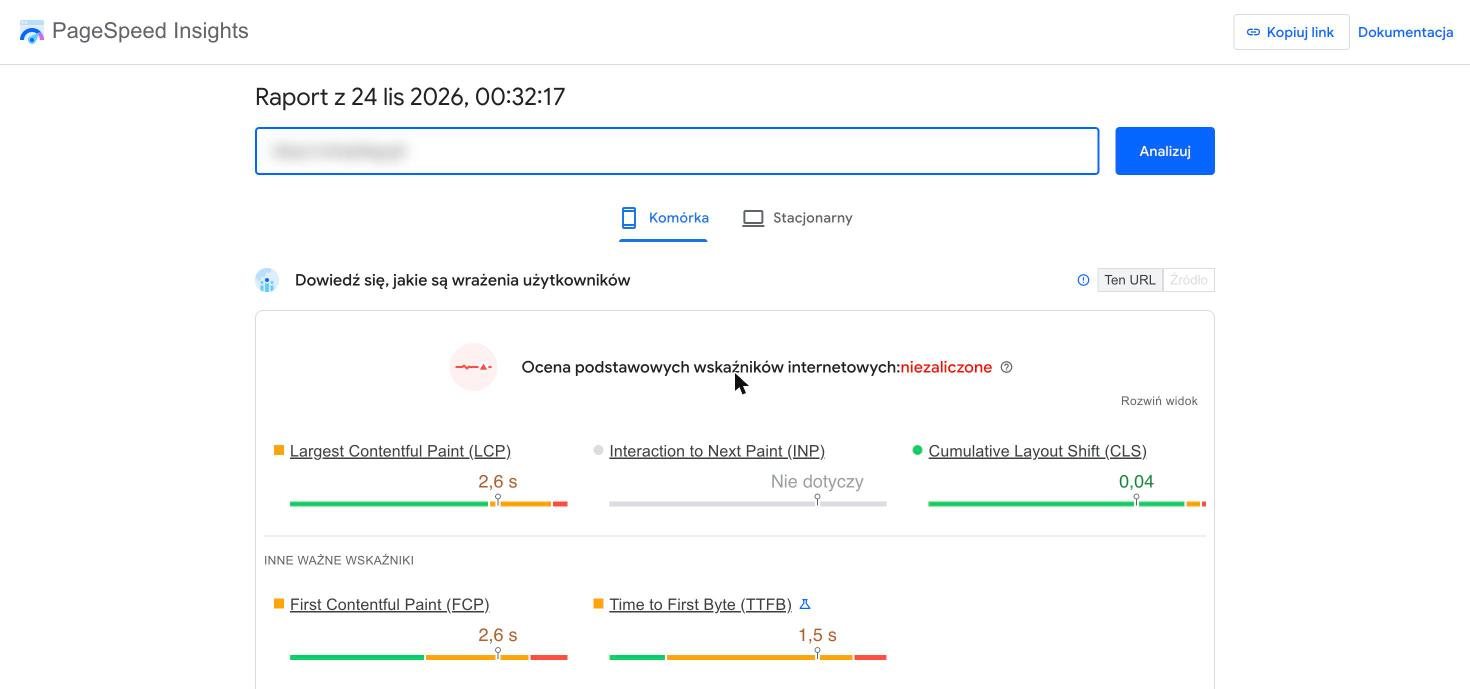
Dlaczego właśnie telefon? Bo większość ludzi wchodzi na strony małych i średnich firm z komórki. I bo Google ocenia stronę przede wszystkim w wersji mobilnej. Test na telefonie jest też celowo surowy: udaje średniej klasy smartfon (w raporcie widać „Emulacja Moto G Power”) i wolniejszy internet 4G. Tak wygląda Twoja strona dla klienta, który stoi w kolejce w sklepie i ma dwie kreski zasięgu.
Dwie części raportu, które łatwo pomylić
Raport ma dwie zupełnie różne części. Większość ludzi patrzy tylko na drugą, bo tam jest duża kolorowa liczba. Szkoda, bo ważniejsza jest pierwsza.
Część 1: „Dowiedz się, jakie są wrażenia użytkowników”
To są dane od prawdziwych ludzi, którzy w ostatnich 28 dniach wchodzili na Twoją stronę w przeglądarce Chrome. Google zbiera je anonimowo w raporcie o nazwie Chrome UX Report. Nikt tu niczego nie symuluje, to realne telefony, realny zasięg i realne cierpliwości.
Na górze tej części jest werdykt: „Ocena podstawowych wskaźników internetowych: zaliczone” albo „niezaliczone”. Podstawowe wskaźniki internetowe to po angielsku Core Web Vitals, czyli trzy liczby: LCP, INP i CLS. Żeby zaliczyć, wszystkie trzy muszą być w zielonym progu dla 75% wizyt. Czyli nie wystarczy, że strona jest szybka „średnio”. Ma być szybka dla trzech na czterech odwiedzających.
W prawym rogu są dwa przełączniki: „Ten URL” i „Źródło”. „Ten URL” to dane tylko dla wpisanego adresu. „Źródło” to średnia z całej domeny, ze wszystkich podstron razem. Jeśli dla jednej podstrony nie ma danych, często są dla całej domeny.
Na moim zrzucie z 24 listopada widać „niezaliczone”: LCP u prawdziwych użytkowników wyszedł 2,6 s, czyli o 0,1 s za dużo. INP pokazuje „Nie dotyczy”, bo za mało ludzi w coś klikało, żeby to policzyć. Dwa dni później ta sama sekcja pokazała już „Brak danych”. Mała strona po prostu nie zawsze ma dość ruchu, żeby Google mógł coś uczciwie policzyć. To normalne i nie oznacza błędu.
Część 2: „Rozpoznawaj problemy z wydajnością”
To jest test laboratoryjny. Google wczytuje stronę jeden raz, na swoim serwerze, w ustawionych warunkach, i z tego jednego wczytania liczy wynik od 0 do 100. Na górze widzisz kółka: Wydajność, Ułatwienia dostępu, Sprawdzone metody, SEO. W tym tekście interesuje nas tylko pierwsze, „Wydajność”.

Jak czytać kolor wyniku:
| Wynik | Kolor | Co to znaczy w praktyce |
|---|---|---|
| 0-49 | czerwony | Część ludzi wychodzi, zanim zobaczy ofertę. Tu warto działać od razu. |
| 50-89 | pomarańczowy | Jest co poprawić. Sprawdź, który wskaźnik ciągnie wynik w dół. |
| 90-100 | zielony | Jest dobrze. Dalsze dokręcanie rzadko przekłada się na sprzedaż. |
Wynik 0-100 to mieszanka pięciu wskaźników z wagami. Najwięcej ważą Total Blocking Time (30%), LCP (25%) i CLS (25%). FCP i Speed Index po 10%. Dlatego jedna czerwona liczba potrafi zjechać cały wynik, a poprawa jednej rzeczy potrafi go podnieść o kilkanaście punktów.
Najważniejsza różnica między częściami: dane od użytkowników decydują o ocenie w Google, test laboratoryjny pomaga znaleźć przyczynę. Laboratorium jest jak badanie na bieżni u lekarza. Dane od użytkowników to Twoje zdrowie na co dzień.
Każdy wskaźnik po kolei
Pod kółkiem z wynikiem jest lista „Dane”. Część nazw jest po polsku, część zostaje po angielsku, więc przy każdym wskaźniku podaję obie.

Najpierw wszystkie progi w jednym miejscu. Zapisz sobie tę tabelę albo zrób zrzut.
| Wskaźnik | Co mierzy | Dobrze | Do poprawy | Źle |
|---|---|---|---|---|
| LCP | kiedy widać największy element na ekranie | do 2,5 s | 2,5-4 s | ponad 4 s |
| INP | jak szybko strona reaguje na kliknięcie | do 200 ms | 200-500 ms | ponad 500 ms |
| CLS | ile skacze układ podczas ładowania | do 0,1 | 0,1-0,25 | ponad 0,25 |
| FCP | kiedy pojawia się cokolwiek | do 1,8 s | 1,8-3 s | ponad 3 s |
| TTFB | jak szybko odpowiada serwer | do 0,8 s | 0,8-1,8 s | ponad 1,8 s |
| TBT | jak długo skrypty blokują stronę (tylko w teście) | do 200 ms | 200-600 ms | ponad 600 ms |
| Speed Index | jak szybko zapełnia się ekran (tylko w teście) | do 3,4 s | 3,4-5,8 s | ponad 5,8 s |
LCP, INP, CLS, FCP i TTFB to progi Google dla danych od użytkowników. TBT i Speed Index występują tylko w teście laboratoryjnym, a progi podaję tak, jak koloruje je raport na telefonie.
LCP: kiedy widać to, po co ktoś przyszedłLargest Contentful Paint, w raporcie „Wyrenderowanie największej części treści”
- dobrze do 2,5 s
- do poprawy 2,5-4 s
- źle ponad 4 s
Co mierzy: ile czasu mija, zanim na ekranie pojawi się największy element widoczny bez przewijania. Zwykle to zdjęcie na górze strony, baner z ofertą albo duży nagłówek. To najbliższe temu, co człowiek czuje jako „strona się wczytała”.
Co zwykle psuje: za ciężkie zdjęcie na górze (prosto z aparatu, 3-5 MB), zdjęcie w starym formacie JPG lub PNG zamiast WebP lub AVIF, obrazek oznaczony do „leniwego” ładowania, choć jest na pierwszym ekranie, wolny serwer, a także slider z kilkoma dużymi zdjęciami naraz.
Co z tym zrobić: zmniejsz zdjęcie do rozmiaru, w jakim faktycznie się wyświetla, zapisz w WebP lub AVIF, nie dawaj „lazy loading” na obrazie z pierwszego ekranu i każ przeglądarce pobrać go jako pierwszy (preload albo atrybut fetchpriority). Na WordPressie większość z tego załatwia wtyczka do optymalizacji obrazów.
INP: czy strona reaguje na palecInteraction to Next Paint
- dobrze do 200 ms
- do poprawy 200-500 ms
- źle ponad 500 ms
Co mierzy: ile mija od kliknięcia, dotknięcia albo wciśnięcia klawisza do chwili, gdy na ekranie coś się zmieni. Klikasz „Dodaj do koszyka” i nic. Klikasz drugi raz. To jest zły INP. Od 2024 roku INP zastąpił stary wskaźnik FID i jest jednym z trzech podstawowych.
Ważne: INP jest tylko w danych od prawdziwych użytkowników, bo test laboratoryjny nikogo nie klika. Jego najbliższy odpowiednik w laboratorium to Total Blocking Time.
Co zwykle psuje: dużo JavaScriptu, rozbudowane motywy i konstruktory stron, kilka skryptów śledzących naraz, czaty i wyskakujące okienka, które ładują się w tym samym momencie, w którym ktoś chce kliknąć.
Co z tym zrobić: wyrzuć skrypty i wtyczki, których nikt nie używa, opóźnij ładowanie czatu do pierwszego ruchu użytkownika, a narzędzia śledzące podepnij przez jedno miejsce, na przykład Menedżera tagów Google, zamiast wklejać każde osobno.
CLS: czy coś skacze pod palcemCumulative Layout Shift
- dobrze do 0,1
- do poprawy 0,1-0,25
- źle ponad 0,25
Co mierzy: jak bardzo przesuwają się elementy, kiedy strona się doładowuje. Chcesz kliknąć „Zadzwoń”, a w ostatniej chwili wskakuje baner i trafiasz w coś innego. CLS to liczba bez jednostki. Im bliżej zera, tym spokojniej.
Co zwykle psuje: obrazki i filmy bez podanych wymiarów, baner cookies albo pasek promocji wsuwany z góry, reklamy i osadzone widżety, czcionki, które po doładowaniu zmieniają szerokość tekstu.
Co z tym zrobić: każdy obraz i film powinien mieć w kodzie szerokość i wysokość, miejsce na baner warto zarezerwować z góry, a pasek cookies najlepiej pokazywać na dole ekranu, nakładką, a nie przesuwając treści.
FCP: kiedy pojawia się cokolwiekFirst Contentful Paint, „Pierwsze wyrenderowanie treści”
- dobrze do 1,8 s
- do poprawy 1,8-3 s
- źle ponad 3 s
Co mierzy: kiedy na białym ekranie pojawia się pierwszy tekst albo obrazek. To moment, w którym człowiek wie, że coś się dzieje i jeszcze nie zamyka karty.
Co zwykle psuje: wolny serwer, duże pliki CSS i JavaScript ładowane w nagłówku, które blokują rysowanie strony, czcionki pobierane z zewnątrz.
Co z tym zrobić: poprawić czas serwera (o tym niżej, przy TTFB), skrypty niepotrzebne na starcie ładować z opóźnieniem, a czcionki trzymać na własnym serwerze.
TTFB: jak szybko odpowiada serwerTime to First Byte
- dobrze do 0,8 s
- do poprawy 0,8-1,8 s
- źle ponad 1,8 s
Co mierzy: ile czasu mija od wpisania adresu do pierwszej odpowiedzi serwera. Zanim przeglądarka cokolwiek narysuje, musi coś dostać. Jeśli serwer myśli sekundę, każdy inny wskaźnik startuje z sekundą straty.
TTFB widzisz w części z danymi od użytkowników, oznaczony jako wskaźnik eksperymentalny. U mnie 24 listopada wyszło 1,5 s, czyli w pomarańczowym. Z kolei w teście laboratoryjnym raport pisze, że serwer odpowiedział w 44 ms. Różnica bierze się stąd, że prawdziwi ludzie łączą się z różnych miejsc, różnym internetem i często pierwszy raz.
Co zwykle psuje: najtańszy hosting współdzielony, brak pamięci podręcznej (cache) na stronach WordPressa, przekierowania (na przykład z http na https, a potem z wersji bez www na www), ciężkie wtyczki, które przy każdym wejściu odpytują bazę danych.
Co z tym zrobić: włączyć cache strony, ograniczyć przekierowania do jednego, rozważyć lepszy hosting albo CDN. To zwykle zadanie dla osoby od techniki, ale warto wiedzieć, o co zapytać.
Speed Index: jak szybko zapełnia się ekrantylko w teście laboratoryjnym
- dobrze do 3,4 s
- do poprawy 3,4-5,8 s
- źle ponad 5,8 s
Co mierzy: nie jeden moment, tylko tempo. Google nagrywa ładowanie strony jak film i sprawdza, jak szybko ekran wypełnia się treścią. Te klatki widzisz w raporcie pod listą wskaźników, jako pasek miniaturek.
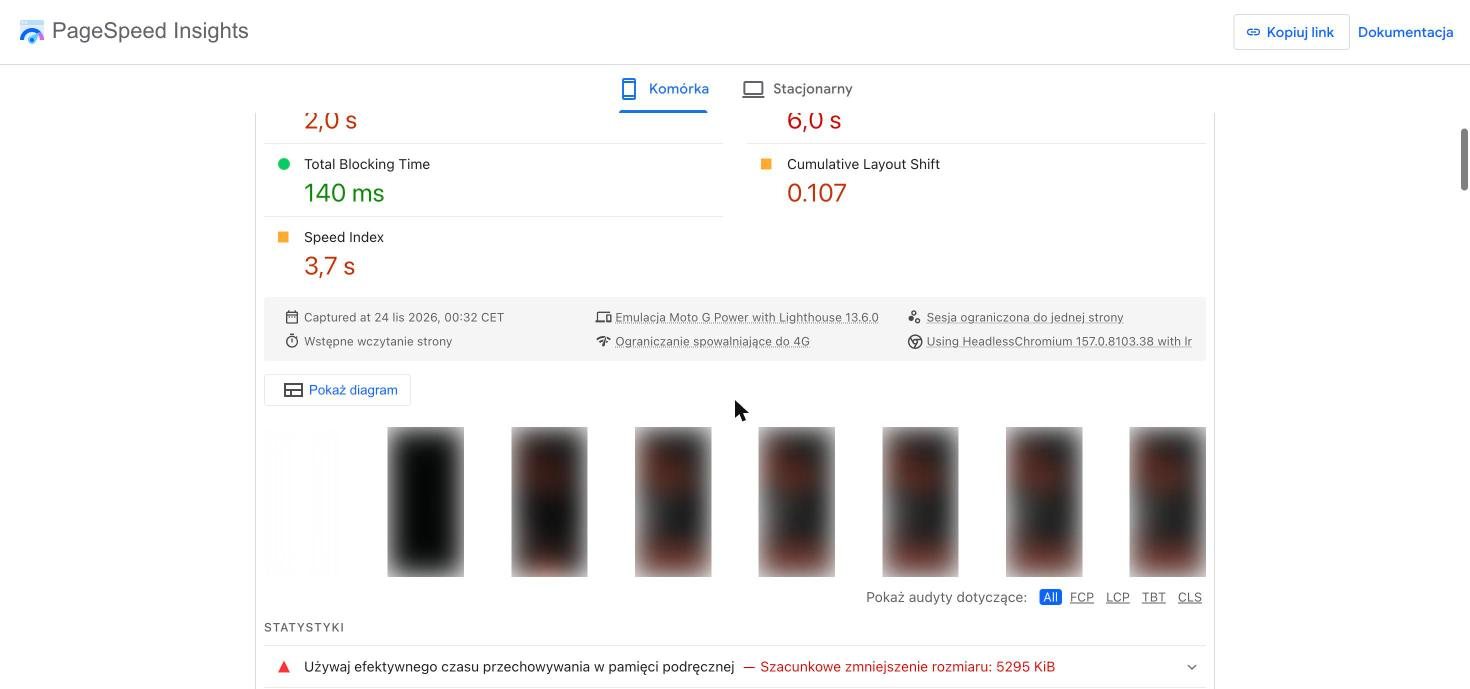
Co zwykle psuje i co zrobić: to samo co przy FCP i LCP. Speed Index rzadko jest jedynym problemem, raczej potwierdza, że strona długo „dochodzi do siebie”. Jeśli pierwsze klatki są puste albo czarne, coś blokuje rysowanie: zwykle skrypt, ekran powitalny albo animacja wejścia.
TBT: jak długo strona jest zajęta sobąTotal Blocking Time, tylko w teście laboratoryjnym
- dobrze do 200 ms
- do poprawy 200-600 ms
- źle ponad 600 ms
Co mierzy: sumę czasu, w którym przeglądarka była tak zajęta wykonywaniem skryptów, że nie dałaby rady zareagować na kliknięcie. Liczy się każde zadanie dłuższe niż 50 ms. To laboratoryjny brat INP i najważniejszy składnik wyniku: waży 30%.
Co zwykle psuje: ciężkie motywy, konstruktory stron, piksele reklamowe, czaty, mapy Google osadzone na stronie głównej, widżety z opiniami i zdjęciami z Instagrama.
Co z tym zrobić: to samo co przy INP. Każdy dodatek z zewnątrz ma swoją cenę. Sprawdź, które naprawdę coś dają, a resztę wyłącz albo ładuj dopiero po pierwszym ruchu użytkownika.
Statystyki, Diagnostyka i Zaliczone audyty
Pod wskaźnikami raport podpowiada, co konkretnie poprawić. Ta część zmieniła się w ostatnich wersjach, więc jeśli czytasz starsze poradniki, nazwy mogą się nie zgadzać.
Statystyki (dawniej „Możliwości”)
To lista konkretnych rzeczy, które spowalniają stronę, posortowana od najważniejszych. Każdą pozycję można rozwinąć strzałką po prawej i zobaczyć, którego pliku dotyczy.

Przy wielu pozycjach jest czerwony dopisek „Szacunkowe zmniejszenie rozmiaru” albo „Szacunkowe przyspieszenie”. Tak to czytaj:
- KiB to waga, ms to czas. „Zmniejszenie rozmiaru: 335 KiB” znaczy, że strona mogłaby ważyć o tyle mniej. „Przyspieszenie: 300 ms” znaczy, że mogłaby się pokazać o tyle szybciej.
- To szacunki, nie obietnica. Oszczędności z kilku pozycji nie sumują się jeden do jednego, bo część z nich dotyczy tych samych plików.
- Zaczynaj od góry i od największych liczb. Jedna pozycja z 300 KiB zwykle daje więcej niż pięć pozycji po 5 KiB.
U mnie najciekawsza okazała się pozycja „Ulepsz dostarczanie obrazów”. Po rozwinięciu raport pokazał, że zdjęcie z sekcji „O mnie” ma 1500 pikseli szerokości, a na telefonie wyświetla się w 278. Do odchudzenia prawie 290 KiB na jednym pliku. Do tego plik zdjęcia profilowego 600 na 600 pikseli, pokazywany w 130 na 130. Takie rzeczy widać dopiero po kliknięciu w strzałkę.
Diagnostyka
Tu trafiają rzeczy, które warto poprawić, ale które nie wpływają bezpośrednio na wynik. Raport pisze to zresztą pod spodem. Przykłady: minifikacja JavaScriptu, nieużywany kod CSS, animacje.

Mój wniosek z tej sekcji: 6 KiB na JavaScripcie to drobiazg, który zostawiam na później. Najpierw obrazy.
Zaliczone audyty
Zwinięta lista rzeczy, które już są w porządku. U mnie 17. Warto ją raz rozwinąć, żeby zobaczyć, czego nie trzeba ruszać, na przykład „Serwer odpowiada szybko” albo „Nie używa przekierowań”. Kiedy ktoś proponuje Ci poprawę czegoś, co tu jest, dopytaj, po co.
Pod listą jest przełącznik „Pokaż audyty dotyczące”: All, FCP, LCP, CLS. Kliknij LCP, a raport zostawi tylko rzeczy, które spowalniają główny element. Gdy wiesz, który wskaźnik jest czerwony, to najszybszy filtr.
Pułapki, na które sam się nabrałem albo widzę u innych
1. Wynik skacze między testami
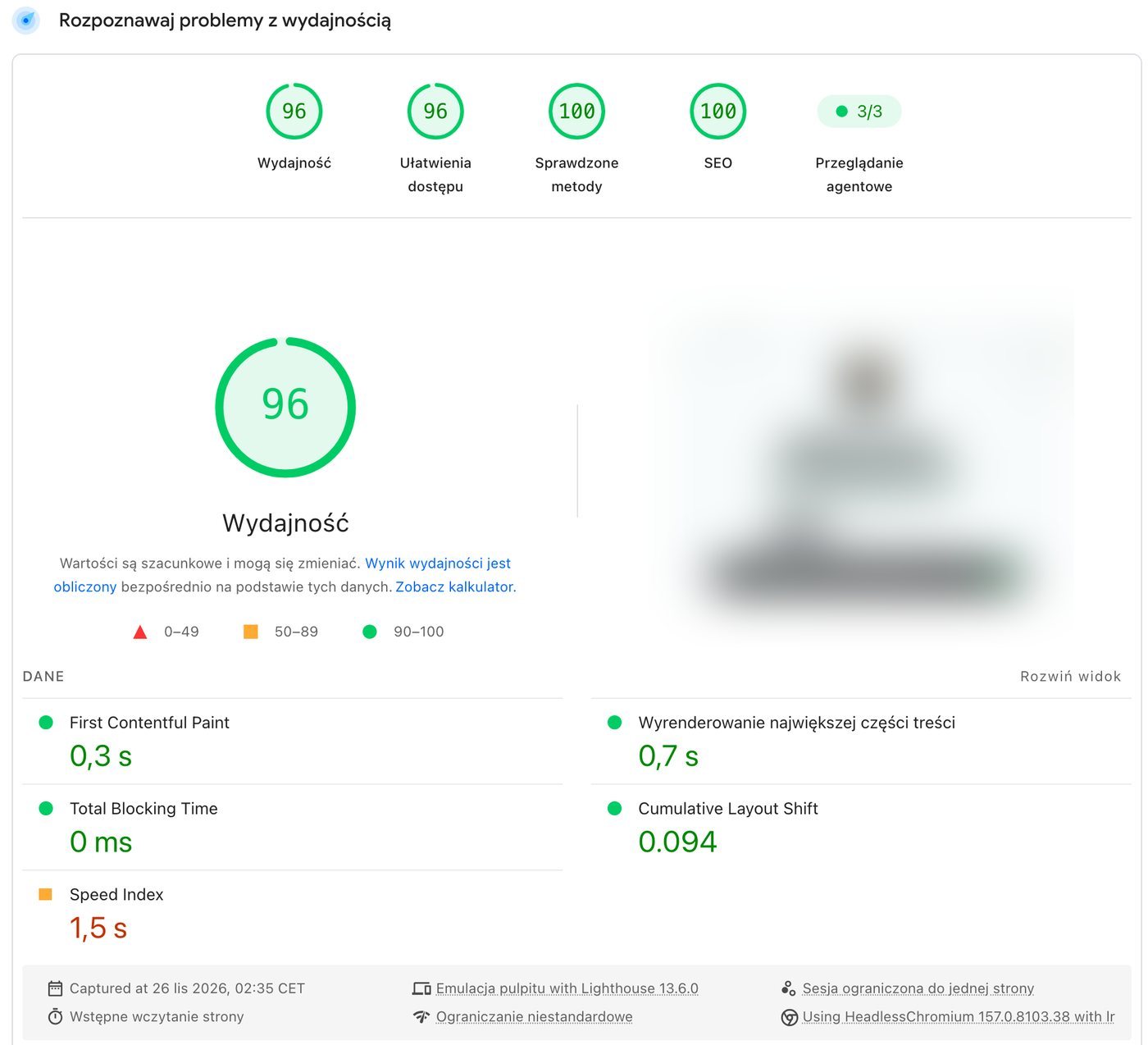
Ta sama strona, ten sam telefon w symulacji, dwa dni różnicy: 24 listopada 71 i LCP 6,0 s, 26 listopada 89 i LCP 3,1 s. Na wynik wpływa obciążenie serwera Google, Twojego serwera, sieć, a nawet to, który widżet akurat wolniej odpowiedział. Dlatego uruchom test trzy razy i patrz na środkowy wynik. Pojedynczy pomiar może Cię niepotrzebnie wystraszyć albo uśpić.
2. Laboratorium to nie są prawdziwi użytkownicy
Wynik 0-100 pochodzi z jednego symulowanego wczytania. Google przy ocenie strony bierze pod uwagę dane od prawdziwych ludzi z pierwszej części raportu. Może się zdarzyć, że laboratorium pokazuje 60, a ludzie mają „zaliczone”, i odwrotnie. Jeśli dane od użytkowników są dostępne, one są ważniejsze.
3. 100 na 100 nie jest celem
Strona ma sprzedawać, a nie zdobywać medale. Różnica między 92 a 100 zwykle nic nie zmienia w telefonach od klientów, a potrafi kosztować tygodnie pracy i wyrzucenie rzeczy, które realnie pomagają, na przykład filmu z realizacji. Celem jest zielone LCP, INP i CLS. Reszta to dodatki.
4. Wtyczki, czaty i piksele
Każdy czat, piksel reklamowy, mapa, widżet z opiniami czy zdjęcia z Instagrama to kod z cudzego serwera. W raporcie zobaczysz je w pozycji „Spoza witryny”. U mnie to widżet ze zdjęciami z Instagrama, około 30 KiB. Nie trzeba ich wyrzucać. Trzeba wiedzieć, ile kosztują, i ładować je później, nie na starcie.
5. Testowanie tylko strony głównej
Klienci z reklam i z Google często wchodzą od razu na podstronę z ofertą, kategorię w sklepie albo konkretny produkt. To one zarabiają. Sprawdź dwie lub trzy takie podstrony, nie tylko stronę główną. Bywa, że strona główna jest zielona, a karta produktu z dziesięcioma zdjęciami czerwona.
6. Wynik stacjonarny uspokaja
Na komputerze test zakłada szybki procesor i szybkie łącze. Moja strona: 89 na telefonie, 96 na komputerze, a LCP 3,1 s kontra 0,7 s. Jeśli ktoś pokazuje Ci tylko wynik z zakładki „Stacjonarny”, poproś o „Komórkę”.
Bonus: ile podstron Google w ogóle zna
Szybkość to jedno. Drugie pytanie brzmi: czy Google w ogóle wie o Twoich podstronach. Wpisz w wyszukiwarkę Google:
site:twojastrona.pl
Bez spacji po dwukropku. Liczba wyników to mniej więcej tyle podstron, ile Google ma u siebie w indeksie. Masz w sklepie 30 produktów, a wychodzi 3? Pozostałych 27 nikt nie znajdzie w wyszukiwarce, choćby ładowały się w sekundę. To przybliżenie, nie dokładne liczenie. Dokładne dane są w Google Search Console, w raporcie „Strony”.
Czego ten test nie zrobi
- Nie powie, czy oferta sprzedaje. Strona może mieć 100 i nie mieć ani jednego telefonu, bo nie wiadomo, co firma robi i ile to kosztuje.
- Nie oceni treści pod SEO. Kółko „SEO” w raporcie sprawdza podstawy techniczne, na przykład czy strona ma tytuł i opis. Nie powie, czy piszesz o tym, czego ludzie szukają.
- Nie zmierzy całej domeny. Test sprawdza jeden adres naraz. Każdą ważną podstronę trzeba wpisać osobno.
- Nie zastąpi testu na prawdziwym telefonie. Weź swój telefon, wyłącz Wi-Fi i wejdź na stronę jak klient. Sprawdź, czy da się zadzwonić jednym kliknięciem.
- Nie naprawi niczego sam. Pokazuje, gdzie boli. Poprawki trzeba zrobić na stronie, samemu albo z osobą, która ją prowadzi.
Co poprawiam u siebie
Obiecałem, że zacznę od siebie, więc oto moja lista. Główny obraz na telefonie ładował się 6 sekund, a w drugim teście 3,1 s. Oba wyniki są poza zielonym. Plan:
- Kompresja. Każde zdjęcie przechodzi przez kompresję, zanim trafi na serwer. Różnicy dla oka nie widać, różnicę w wadze widać od razu.
- WebP lub AVIF. Nowoczesne formaty ważą zwykle wyraźnie mniej niż JPG przy tej samej jakości. Starsze przeglądarki dostają JPG jako zapas.
- Właściwe wymiary. Zdjęcie z sekcji „O mnie” ma 1500 pikseli szerokości, a na telefonie wyświetla się w 278. Przygotowuję kilka rozmiarów, a przeglądarka bierze ten, którego potrzebuje.
- Preload głównego obrazu. Obraz z pierwszego ekranu dostaje pierwszeństwo, żeby przeglądarka pobrała go przed resztą.
- Lazy tylko poniżej pierwszego ekranu. „Leniwe” ładowanie jest świetne dla zdjęć niżej na stronie. Na obrazie z samej góry tylko opóźnia LCP.
Po zmianach puszczę test trzy razy i dopiszę tu wynik. Jeśli LCP na telefonie zejdzie poniżej 2,5 s, uznam robotę za skończoną, nawet jeśli kółko nie pokaże 100.
Wnioski
Test szybkości strony to jedna minuta i jeden adres. Najważniejsze, żeby czytać go we właściwej kolejności: najpierw zakładka „Komórka”, potem dane od prawdziwych użytkowników, potem trzy podstawowe wskaźniki, a dopiero na końcu kolorowe kółko. Szukaj jednej, największej przyczyny w „Statystykach”, popraw ją i zmierz ponownie, trzy razy.
A jeśli idziesz do kogoś na rozmowę, zrób mu ten test wieczór wcześniej. Przynieś wynik zamiast oferty. To najprostszy sposób, żeby pierwsza rozmowa była o jego firmie, a nie o Tobie.
Chcesz więcej takich konkretów?
W newsletterze wysyłam jedno narzędzie albo jedną rzecz, którą da się wdrożyć od razu. Mniej chaosu, więcej zrozumienia.
Zapisz się do newsletteraCzęste pytania
Jak sprawdzić szybkość strony za darmo?
Wejdź na pagespeed.web.dev, wklej adres strony, kliknij Analizuj i poczekaj około minuty. Patrz na zakładkę Komórka, bo większość ruchu przychodzi z telefonów, a Google ocenia stronę głównie po wersji mobilnej.
Jaki wynik w PageSpeed Insights jest dobry?
Od 90 do 100 to zielony, dobry wynik. 50-89 oznacza, że jest co poprawić, a poniżej 50 część ludzi wychodzi, zanim zobaczy ofertę. Ważniejsze od samego wyniku są trzy wskaźniki: LCP do 2,5 s, INP do 200 ms i CLS do 0,1.
Dlaczego wynik PageSpeed Insights zmienia się przy każdym teście?
Test laboratoryjny to jedno wczytanie strony w symulowanych warunkach. Na wynik wpływa obciążenie serwerów, sieć i zewnętrzne skrypty. Uruchom test trzy razy i patrz na środkowy wynik.
Co to jest LCP i jak go poprawić?
LCP (Largest Contentful Paint) to czas, po którym widać największy element na pierwszym ekranie, zwykle zdjęcie lub nagłówek. Dobrze do 2,5 s. Najczęściej pomaga kompresja zdjęcia, format WebP lub AVIF, właściwe wymiary, preload i brak leniwego ładowania na obrazie z pierwszego ekranu.
Czym się różnią dane od użytkowników od testu laboratoryjnego?
Dane od użytkowników to realne wizyty z ostatnich 28 dni w Chrome i to one decydują o ocenie Core Web Vitals. Test laboratoryjny to jedno symulowane wczytanie, które pomaga znaleźć przyczynę problemu.
Zrzuty ekranu: PageSpeed Insights (pagespeed.web.dev) dla strony damiannowak.pl, testy z 24 i 26 listopada 2026. Adres i podgląd strony rozmyte. Progi według dokumentacji Google web.dev, stan na listopad 2026.